
Hướng Dẫn
Hướng dẫn kích hoạt bản quyền Adobe Creative Cloud ( CC )
Hướng dẫn kích hoạt bản quyền Adobe Creative Cloud ( CC )
Dành cho admin
B1: Mở thư Adobe gửi đến email dùng để mua hàng, tìm mail có tiêu đề như hình dưới đây:
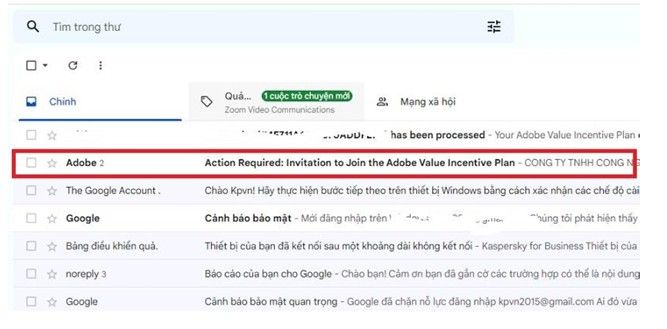
B2: Click Join now

B3: – Nếu bạn đã có tài khoản Adobe được tạo bởi mail mua hàng, hãy nhập mật khẩu rồi chuyển sang B8 – Nếu Bạn chưa có tài khoản Adobe, hoặc đã quên mật khẩu, click: Reset your password
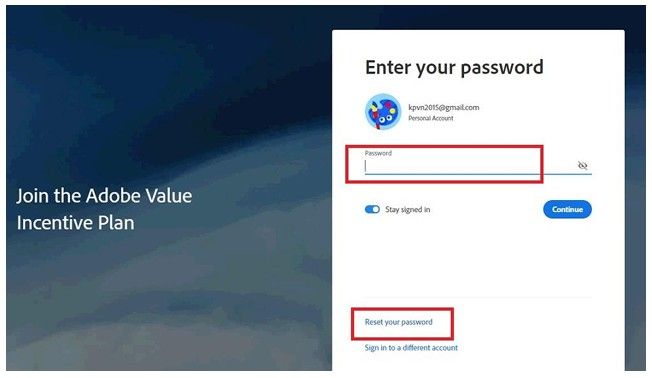
B4: Check email để lấy Code 6 chữ số:
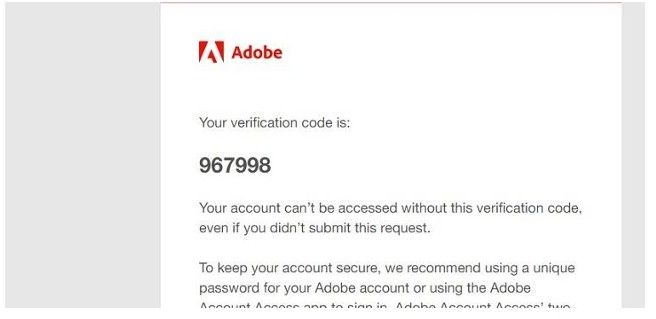
B5: Nhập code:

B6: Đặt mật khẩu mới cho tài khoản admin,
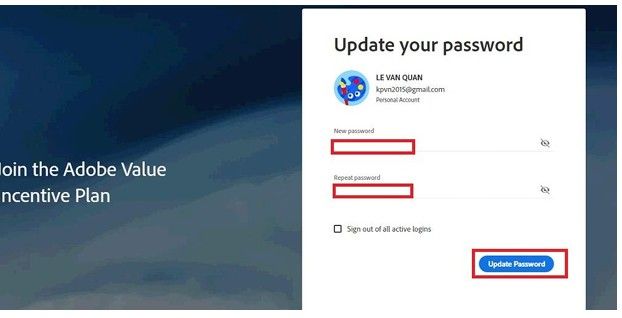
B7: Xuất hiện thông báo mật khẩu được đặt thành công, Click Continue

B8: Click Appect and Continue

B9: Chọn Continue

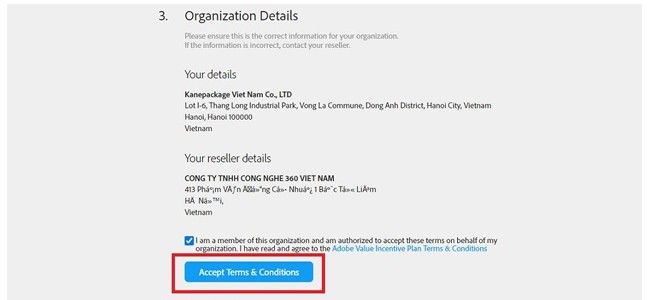
B10: Chọn Accept Terms & Conditions
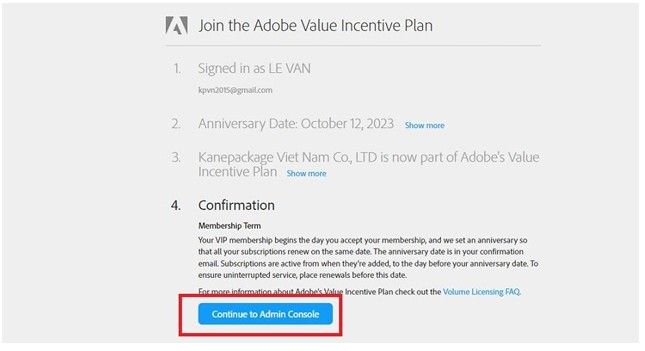
B11: Chọn Continue to Admin Console
B12: Trong trang Admin Console (https://adminconsole.adobe.com) Chọn Let’s Begin

B13: Xuất hiện hộp thoại:
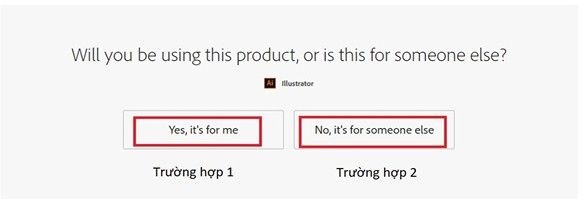
Trường hợp 1: Nếu tài khoản admin cũng là tài khoản sử dụng license:
• Chọn Yes, it’s for me để tự gán license cho bản thân > chọn Download now (hoặc truy cập
https://creativecloud.adobe.com/apps/all/desktop )

• Người sử dụng license (user) cần check mail từ Adobe và làm theo hướng dẫn để tạo tài khoản user của họ.
• Sau đó truy cập: https://creativecloud.adobe.com/apps/all/desktop (Đăng nhập tài khoản Adobe nếu được
yêu cầu)
• Chuyển đến B14.
Dành cho user (hoặc admin trực tiếp sử dụng phần mềm)
B14: Trong trang download sản phẩm (https://creativecloud.adobe.com/apps/all/desktop), đăng nhập tài khoản
Adobe, tìm ứng dụng Creative Cloud và chọn Download

Hoặc truy cập: https://www.adobe.com/vn_vi/creativecloud/desktop-app.html và chọn Tải xuống Creative Cloud

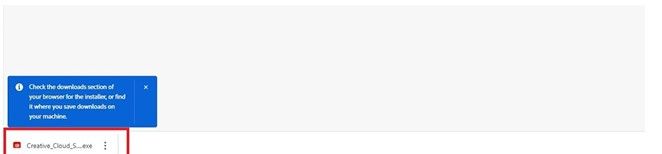
B15: File sẽ được tải xuống ở góc trái màn hình, click vào file sau khi tải xong để cài ứng dụng Creative Cloud
B16: Chọn Continue
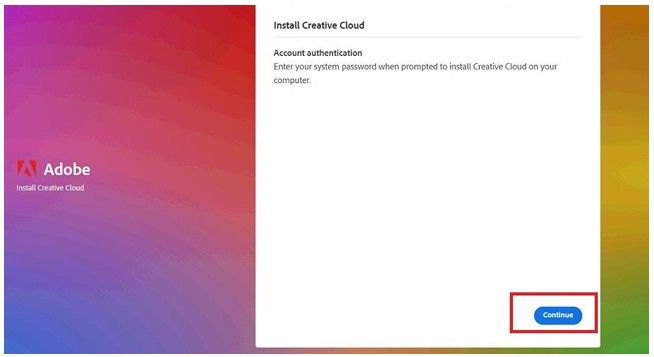
B17: Đăng nhập tài khoản Adobe của bạn

Ở bước này, sau khi đăng nhập có thể Adobe sẽ yêu cầu bạn đổi mật khẩu một lần nữa vì lý do bảo mật.
Chọn Continue, sau đó check mail để lấy code > nhập code > đặt mật khẩu mới > Update password
B18: Chọn Join team để đăng nhập Adobe với tư cách công ty
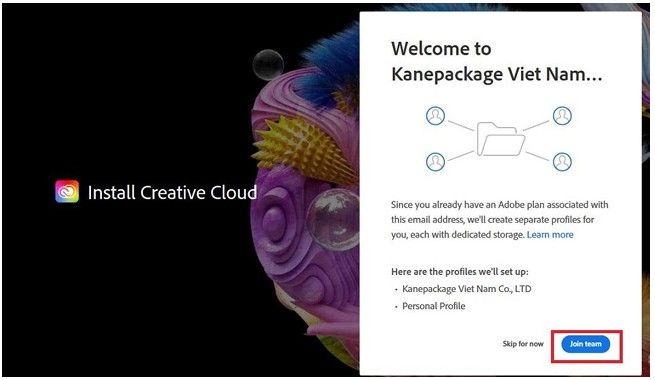
Chọn Continue

B19: Đến lúc này ứng dụng Creative Cloud mới bắt đầu được cài đặt. Bạn có thể trả lời hoặc chọn Skip queston để bỏ qua các câu hỏi khảo sát.
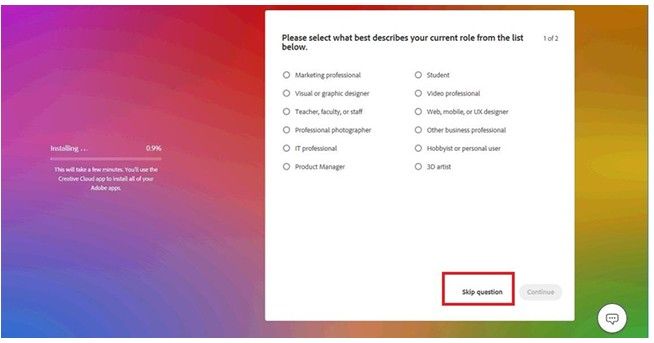
B20: Sau khi cài đặt, mở ứng dụng Creative Cloud, tìm đến phần mềm bạn đã mua, chọn Install để cài đặt

B21: Phần mềm được cài đặt xong sẽ xuất hiện ở mục Installed trong ứng dụng Creative Could.
Chọn Open để mở phần mềm
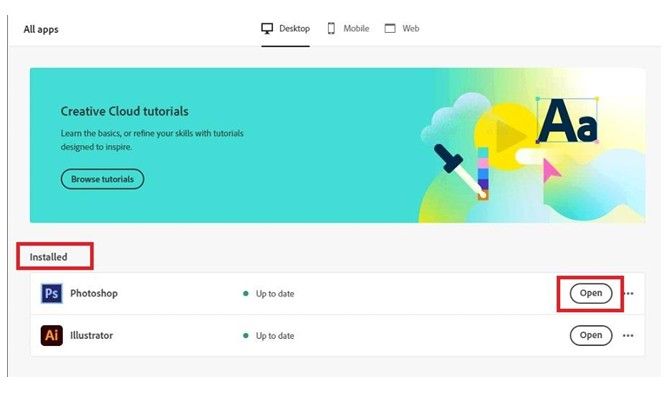
Nếu phần mềm đã được đăng nhập bởi tài khoản được gán license, bản quyền sẽ được kích hoạt.
Bạn có thể kiểm tra xem tài khoản nào đang đăng nhập phần mềm bằng menu Help

Nếu bạn đã cài sẵn phần mềm Adobe và tài khoản đang đăng nhập trong phần mềm không phải tài khoản có
license, bạn cần đăng xuất tài khoản đó ra bằng cách chọn Help > chọn Sign out

Đăng nhập lại bằng tài khoản đã được gán license

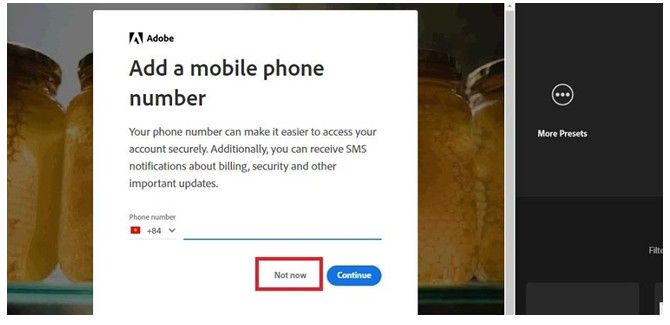
Nếu nhận được yêu cầu thêm số điện thoại vào tài khoản, bạn có thể thực hiện hoặc chọn Not now để bỏ qua
Cảm ơn bạn đã sử dụng sản phẩm của Lộc Nam phân phối!