
Hướng Dẫn
Hướng dẫn tải Cài đặt và kích hoạt AUTODESK bản quyền
Hướng dẫn tải Cài đặt và kích hoạt AUTODESK bản quyền
I. Tạo tài khoản quản trị
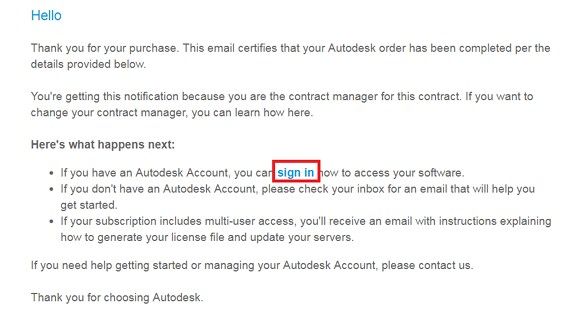
1. Click vào sign in trong mail thông báo license của Autodesk.
Hoặc truy cập https://accounts.autodesk.com/ > click Sign in
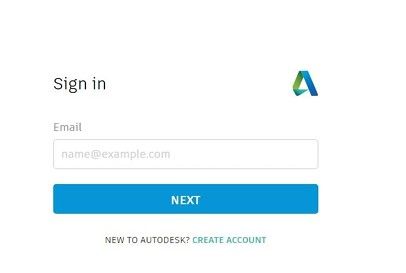
2. Nhập Email dùng để đăng ký mua hàng và nhấn Next
3. Click vào FORGOT

4. Mở email và làm theo hướng dẫn từ Autodesk để đặt lại mật khẩu.
5. Truy cập https://manage.autodesk.com/ . Đăng nhập lại tài khoản Autodeks bằng mật khẩu
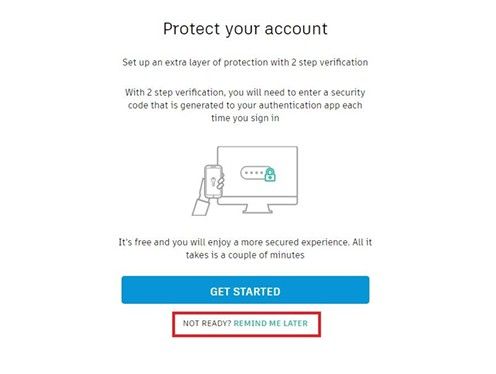
vừa tạo. Màn hình tiếp theo sẽ nhắc bạn có muốn thiết lập xác thực 2 bước bằng SĐT không.
Nếu không muốn, click vào REMIND ME LATER
Tạo và gán license cho người dùng
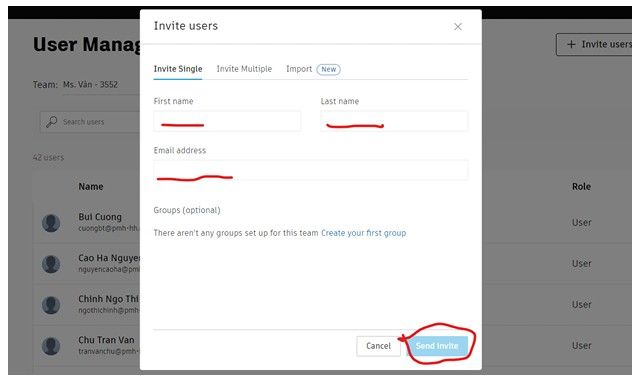
Tại giao diện quản trị, tại phần User Management chọn By User > Invite users

Điền thông tin Tên, Họ và Email người dùng > Send Invite
By User > Click vào tên người dùng

Chọn Assign để gán license cho người dùng

Lưu ý:
Nếu bạn chỉ mua 1 license, mặc định license đó sẽ được gán cho tài khoản admin.
Nếu bạn muốn gán license cho 1 người dùng khác, bạn cần bỏ gán license khỏi tài khoản admin.
Thực hiện như sau:
By User > Click vào tên tk admin

Dành cho người dùng
Sau khi được gán license, người dùng sẽ nhận được mail mời tạo tài khoản từ Autodesk.
Người dùng check mail để tạo mật khẩu cho tài khoản
Người dùng truy cập https://manage.autodesk.com/products , đăng nhập bằng tài khoản vừa
tạo.
Chọn All Products and Services > Chọn sản phẩm AutoCAD > Chọn phiên bản, hệ điều hành,
ngôn ngữ > chọn Install > Accept

Lưu ý: Đối với các gói Autodesk Collection hoặc AutoCAD, click vào biểu tượng menu và chọn
View all included items để xem các bản tải xuống sản phẩm riêng lẻ.
Phần mềm sẽ được tự động tải xuống và cài đặt.
Sau khi cài đặt, người dùng mở phần mềm và đăng nhập tài khoản Autodesk của mình để sử
dụng.
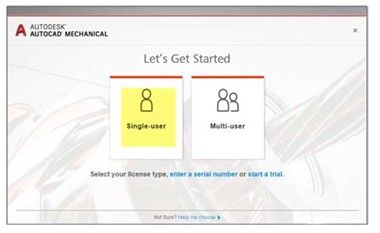
Nếu xuất hiện màn hình Let’s Get Started, click Single-user và đăng nhập bằng tài khoản
Autodesk để sử dụng phần mềm bản quyền
Xem thông tin license đã mua
User Management > By Product
Ở mục Seats available sẽ hiện thị số lượng license còn dư chưa sử dụng/ tổng số license đã mua
Ví dụ 0 of 3 như hình bên dưới, tức là tổng số license đã mua là 3, số license chưa sử dụng là 0
(đã gán hết 3 license cho user)